SLIDEKIT · LỚP HỌC
Bấm đâu để mở Lớp học trên lớp?
Hướng dẫn từng bước cho thầy cô và học sinh
TRƯỚC KHI BẮT ĐẦU
Cần gì để mở một buổi học?
- Thầy cô đăng nhập SlideKit trên máy đang chiếu (tên của thầy cô hiện ở góc phải trên).
- Mở bài giảng có khối Điểm danh (ví dụ bài Con lắc lò xo).
- Học sinh dùng điện thoại hoặc máy tính bảng, có mạng, quét mã QR hoặc nhập mã buổi.
- Mỗi thầy cô chỉ mở một buổi một lúc.
THẦY CÔ
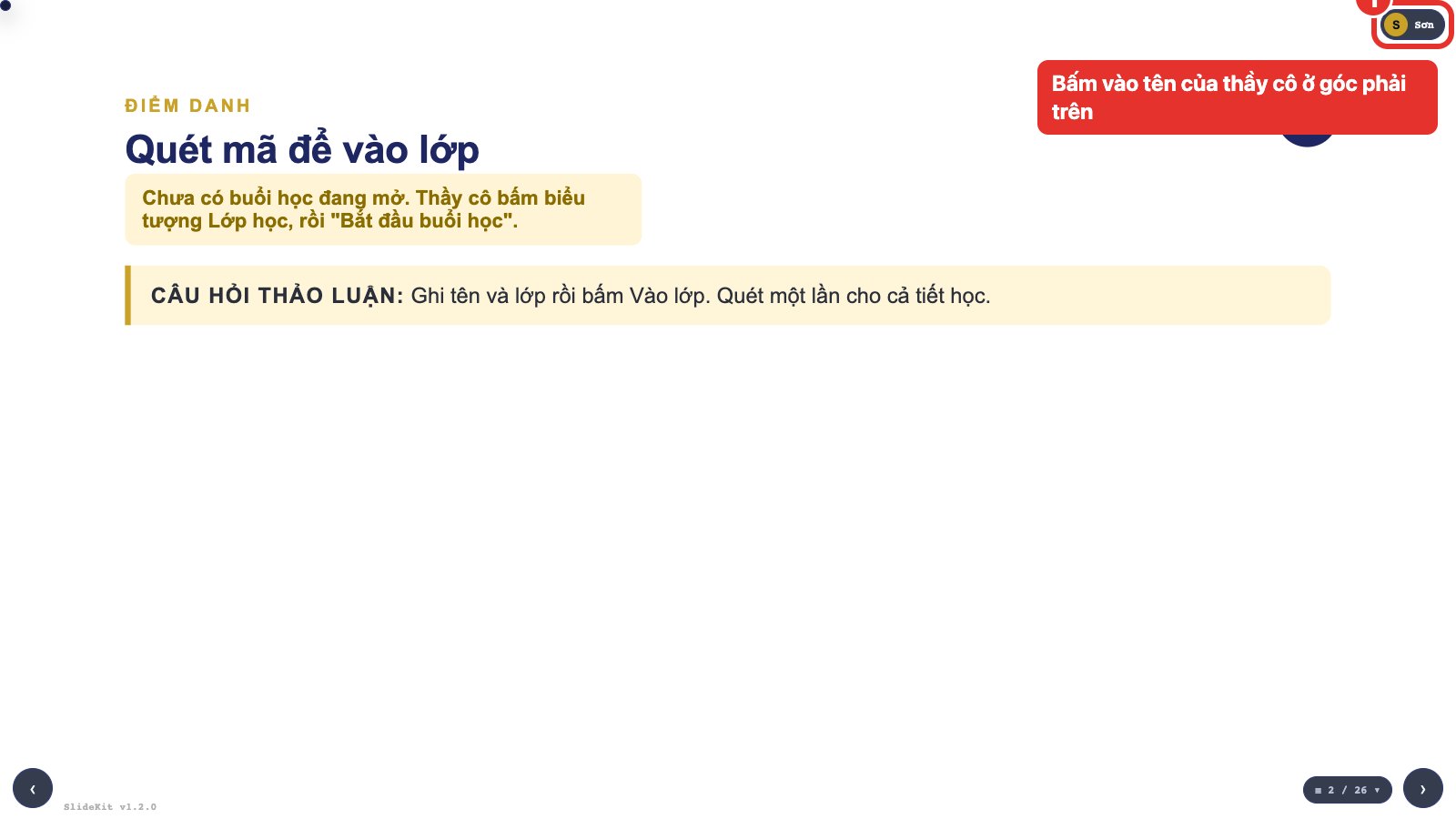
Bấm vào tên của thầy cô
Rê chuột lên góc phải trên màn chiếu. Thanh công cụ hiện ra, chỉ thấy tên của thầy cô.
Bấm vào tên.
THẦY CÔ
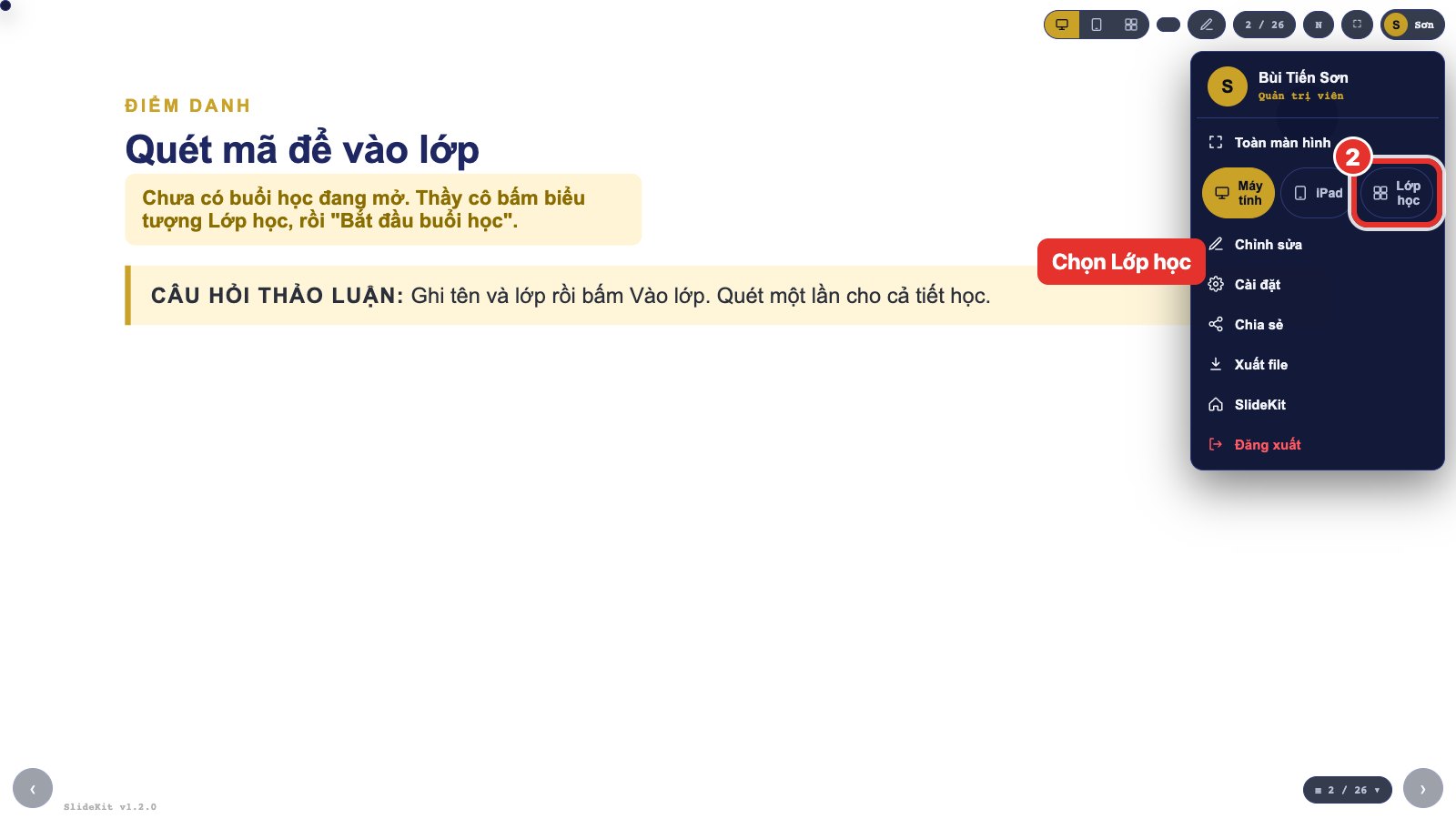
Chọn Lớp học trong menu
Trong menu hiện ra, chọn Lớp học.
THẦY CÔ
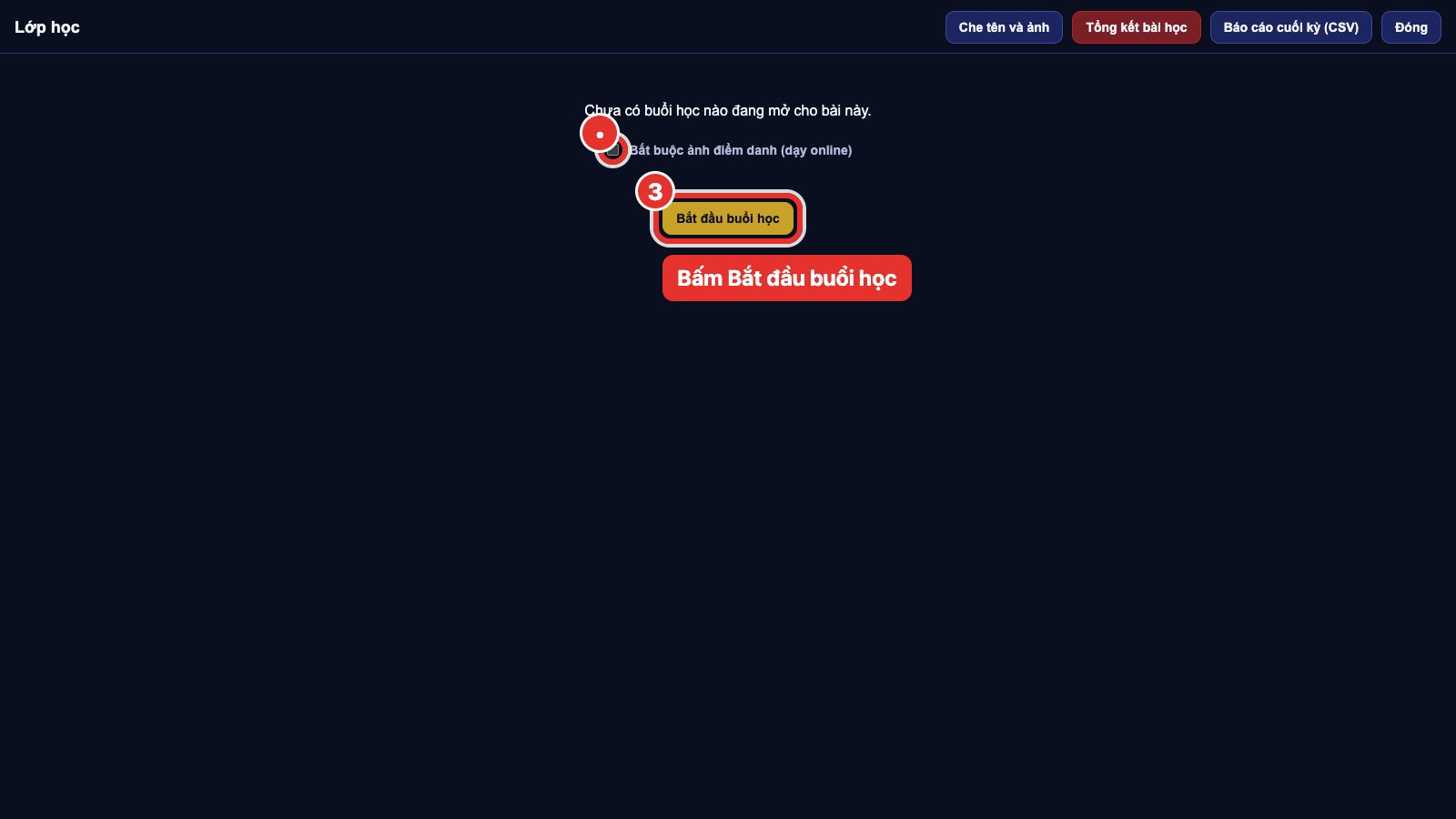
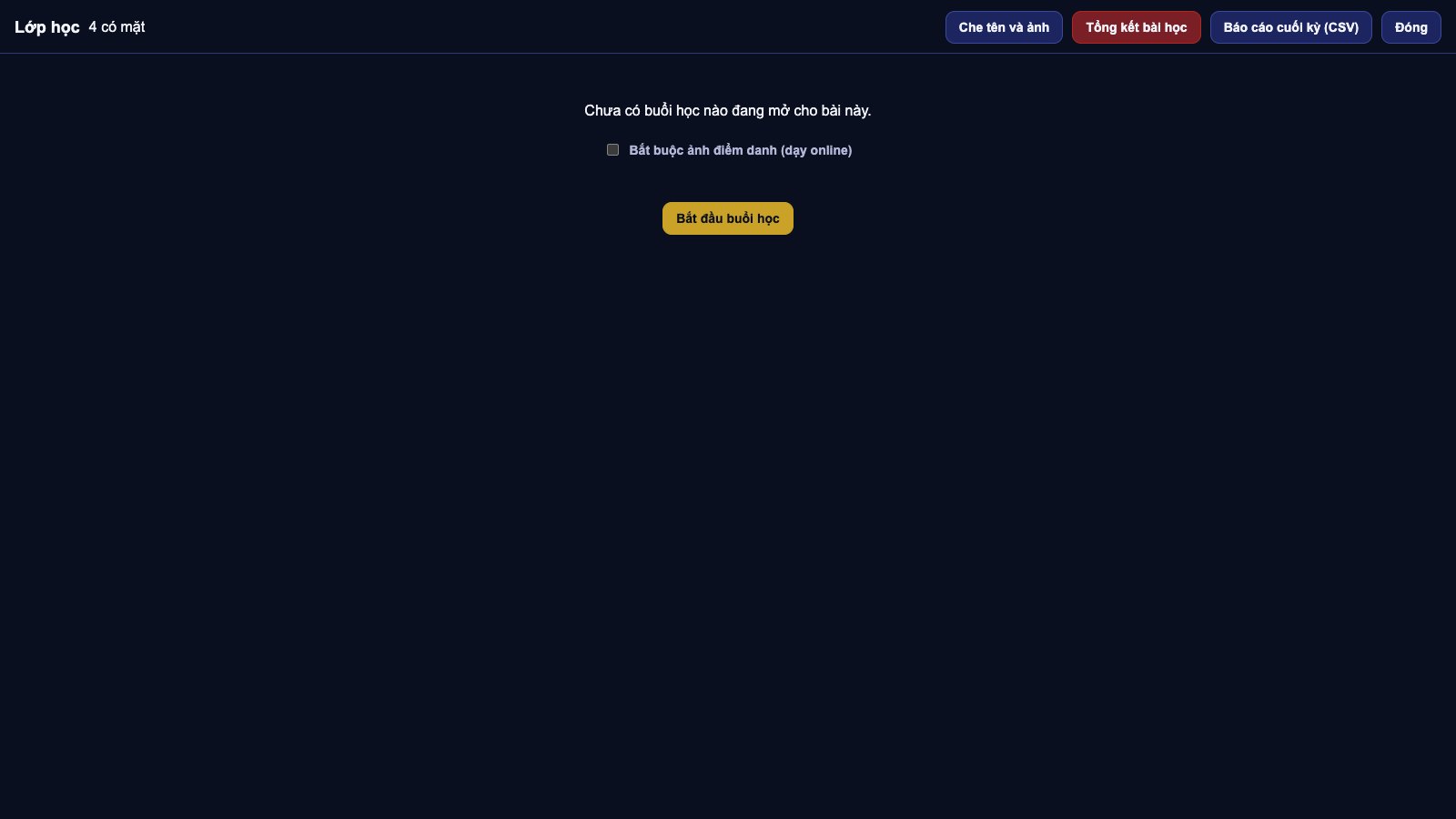
Bắt đầu buổi học
Bấm Bắt đầu buổi học.
Dạy trực tuyến thì tích thêm ô Bắt buộc ảnh điểm danh. Mặc định là không.
THẦY CÔ
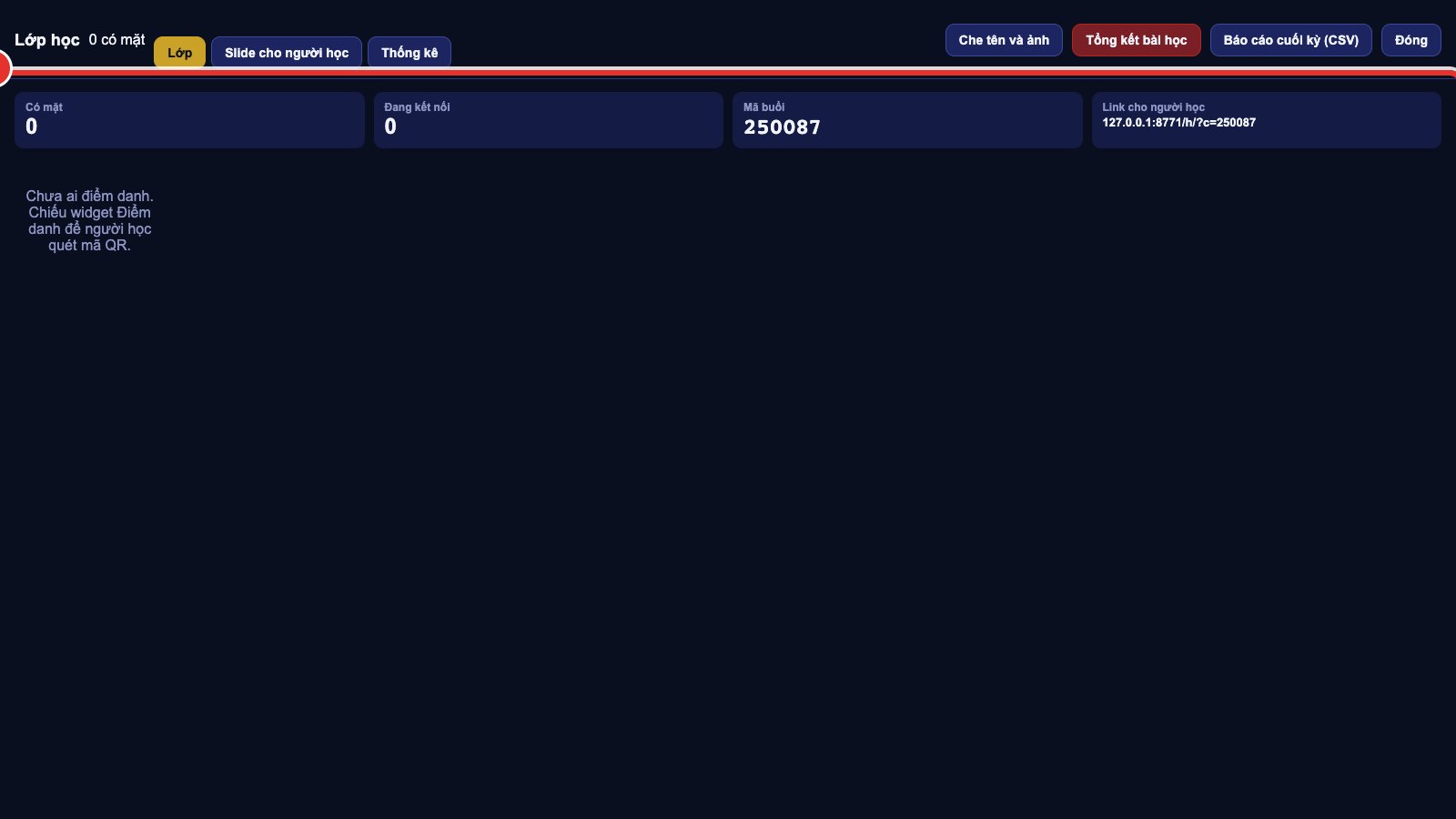
Lấy mã buổi học
Bảng hiện Mã buổi và đường link cho học sinh.
Bấm Đóng để quay lại slide. Buổi học vẫn chạy.
THẦY CÔ
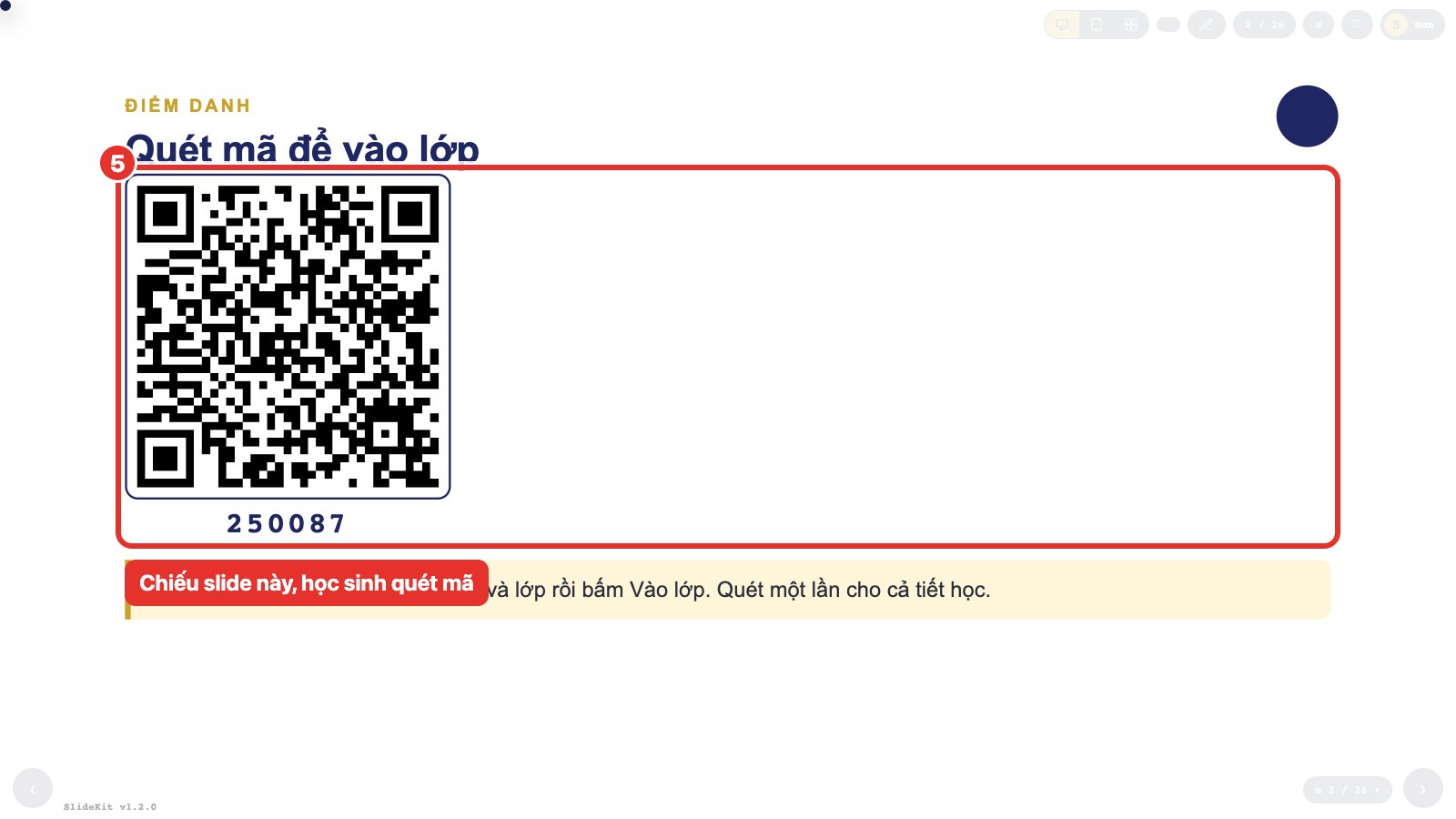
Chiếu slide QR để học sinh quét
Chuyển tới slide Quét mã để vào lớp (slide 2 của bài mẫu).
Học sinh quét mã bằng điện thoại.
ĐIỂM DANH
Quét mã để vào lớp
DANH SÁCH LỚP
Tìm tên em và ngồi về đúng nhóm
THỰC HÀNH
Thử ngay trên chính slide này
- Hai slide ngay trước là slide điểm danh thật: mã QR dùng được, danh sách lớp tự cập nhật.
- Làm bước 1 đến 4 để mở buổi, rồi nhờ một người quét QR bằng điện thoại.
- Xong thì làm tiếp bước 6, 7 và quiz ở slide sau.
THẦY CÔ
Xem ai đã vào lớp
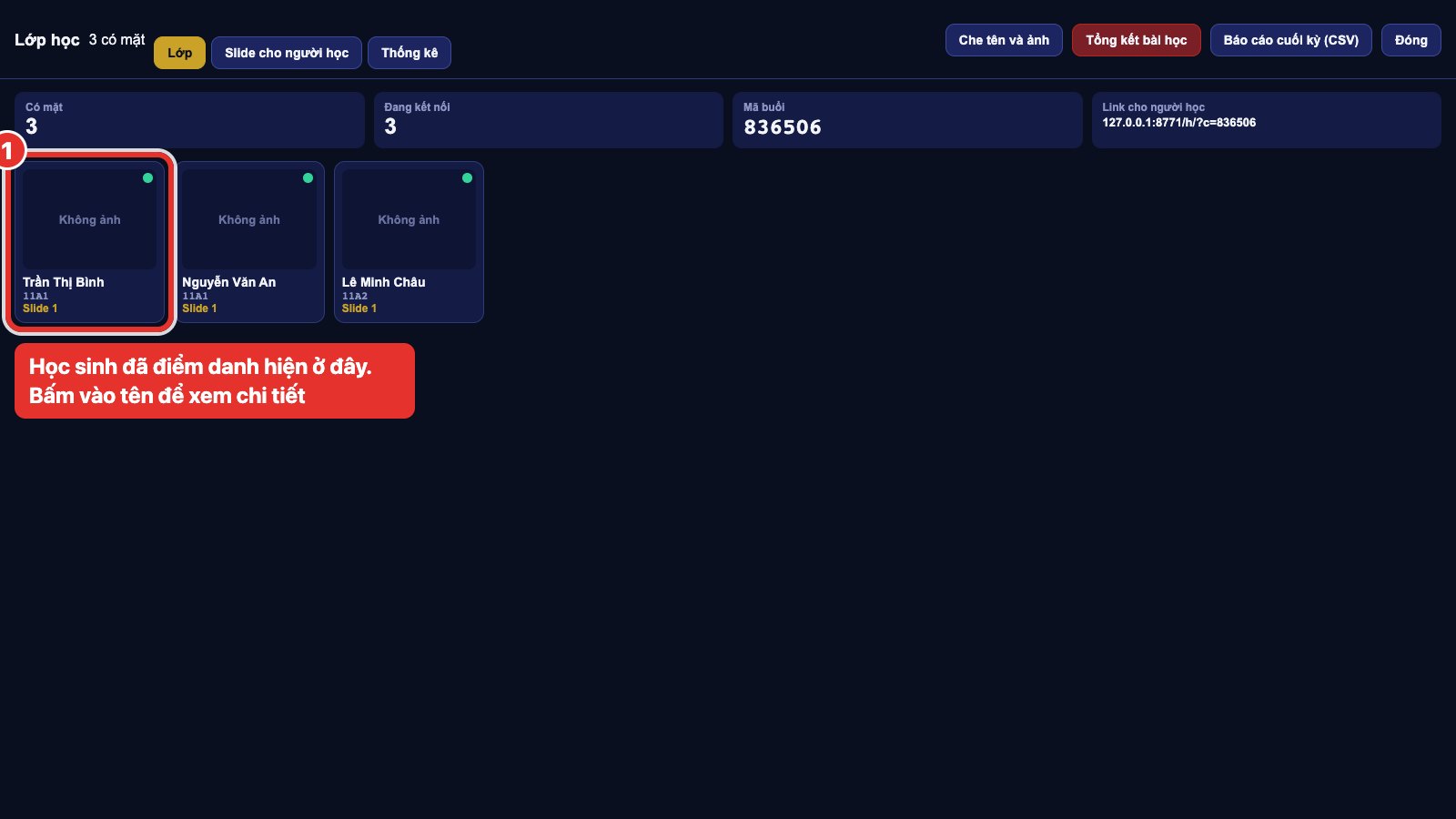
Bấm lại Lớp học. Mỗi học sinh là một thẻ, có chấm xanh khi đang kết nối.
Bấm vào thẻ để xem chi tiết.
THẦY CÔ
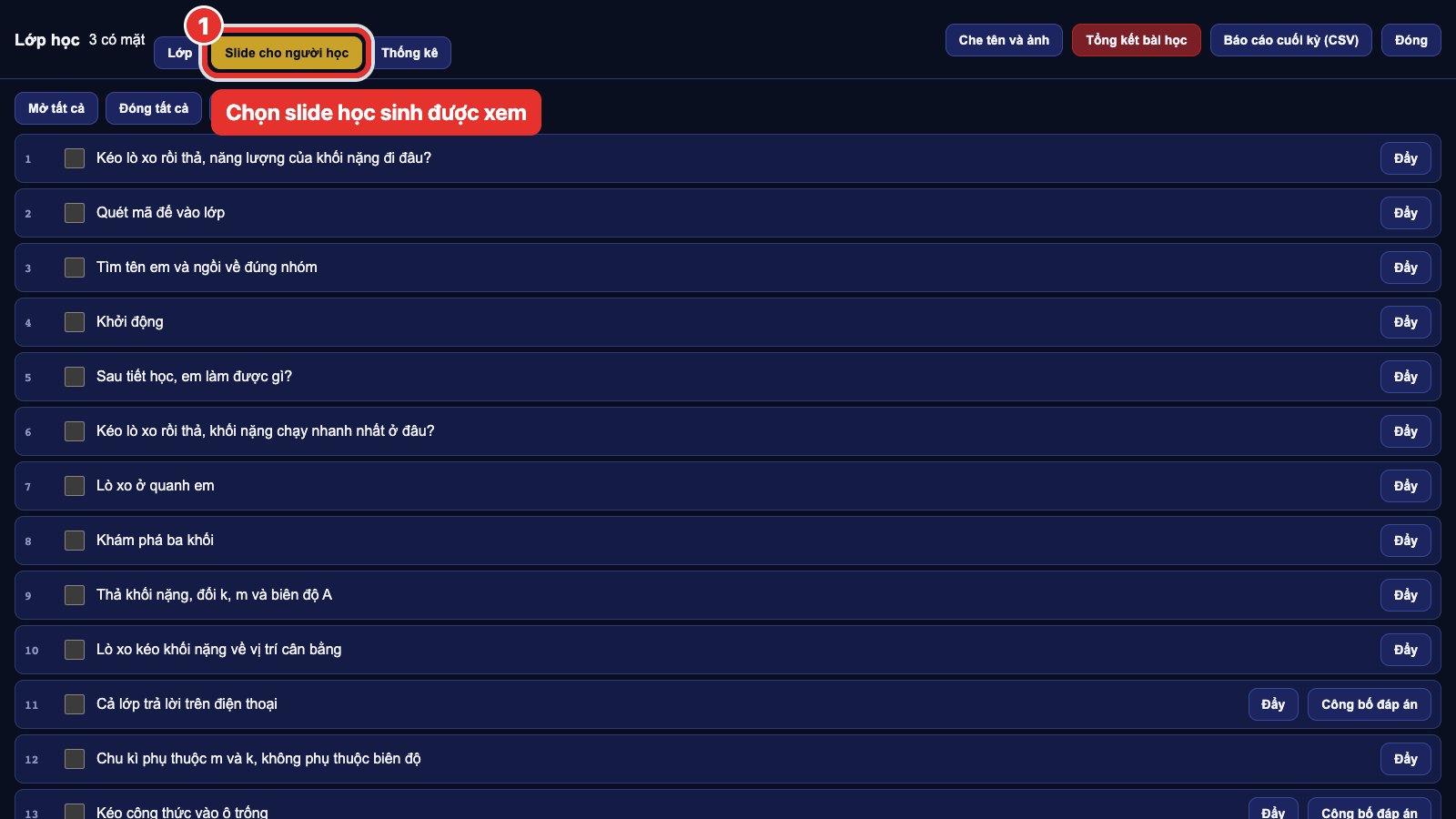
Chọn slide cho học sinh xem
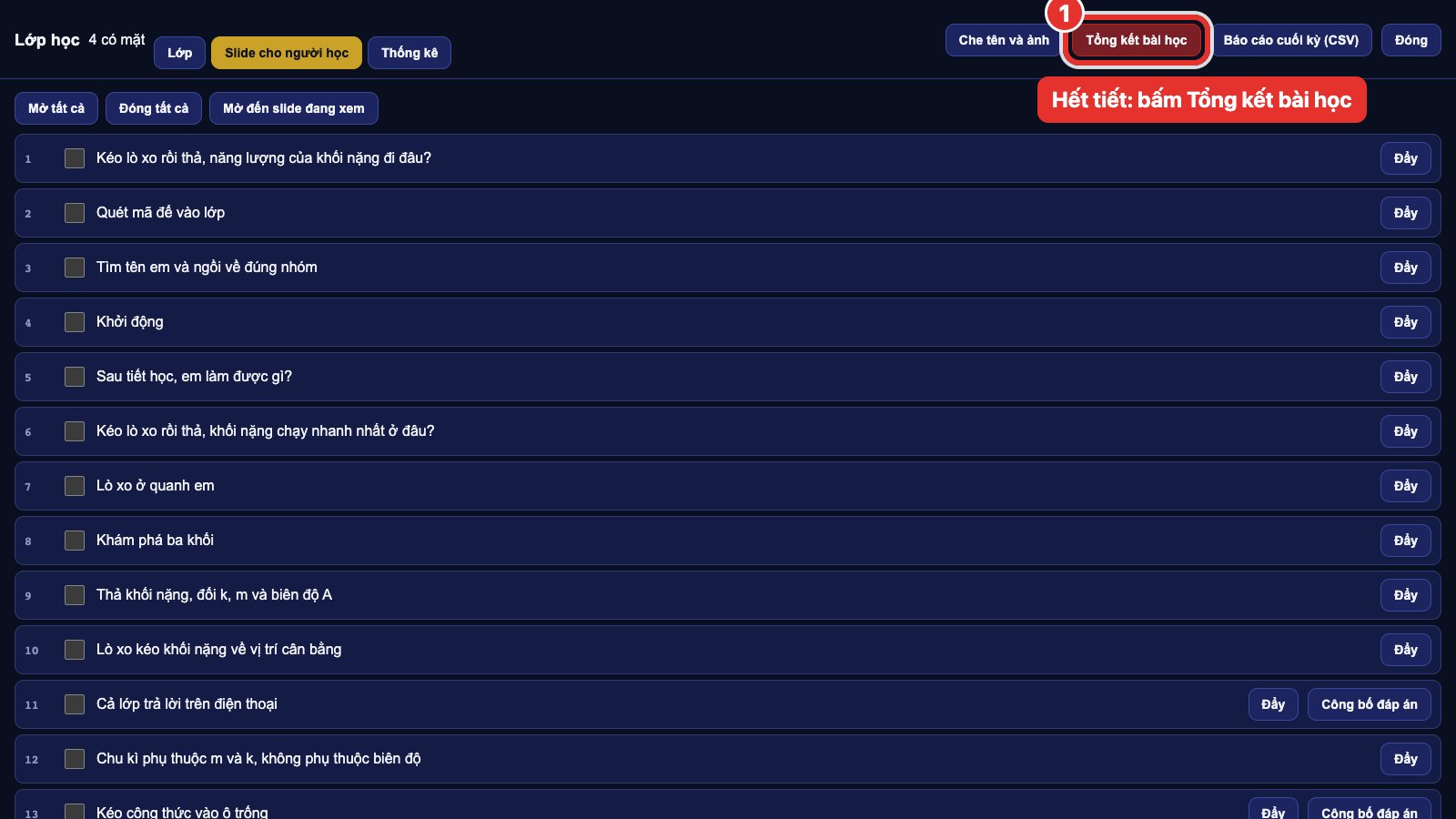
Thẻ Slide cho người học: tích slide nào thì học sinh xem được slide đó.
Có nút Đẩy để cả lớp nhảy tới một slide.
THẦY CÔ
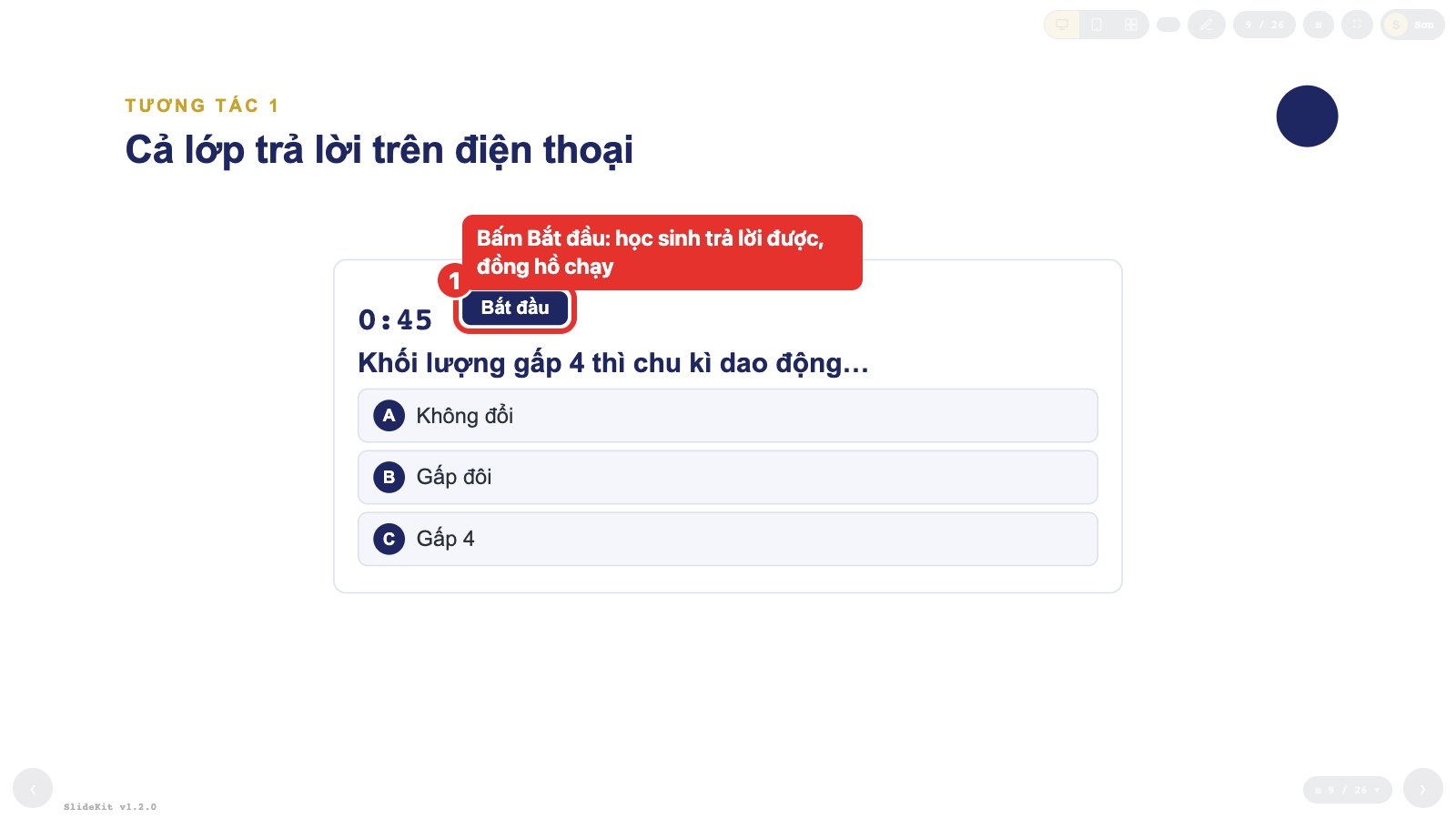
Quiz có đồng hồ thì bấm Bắt đầu
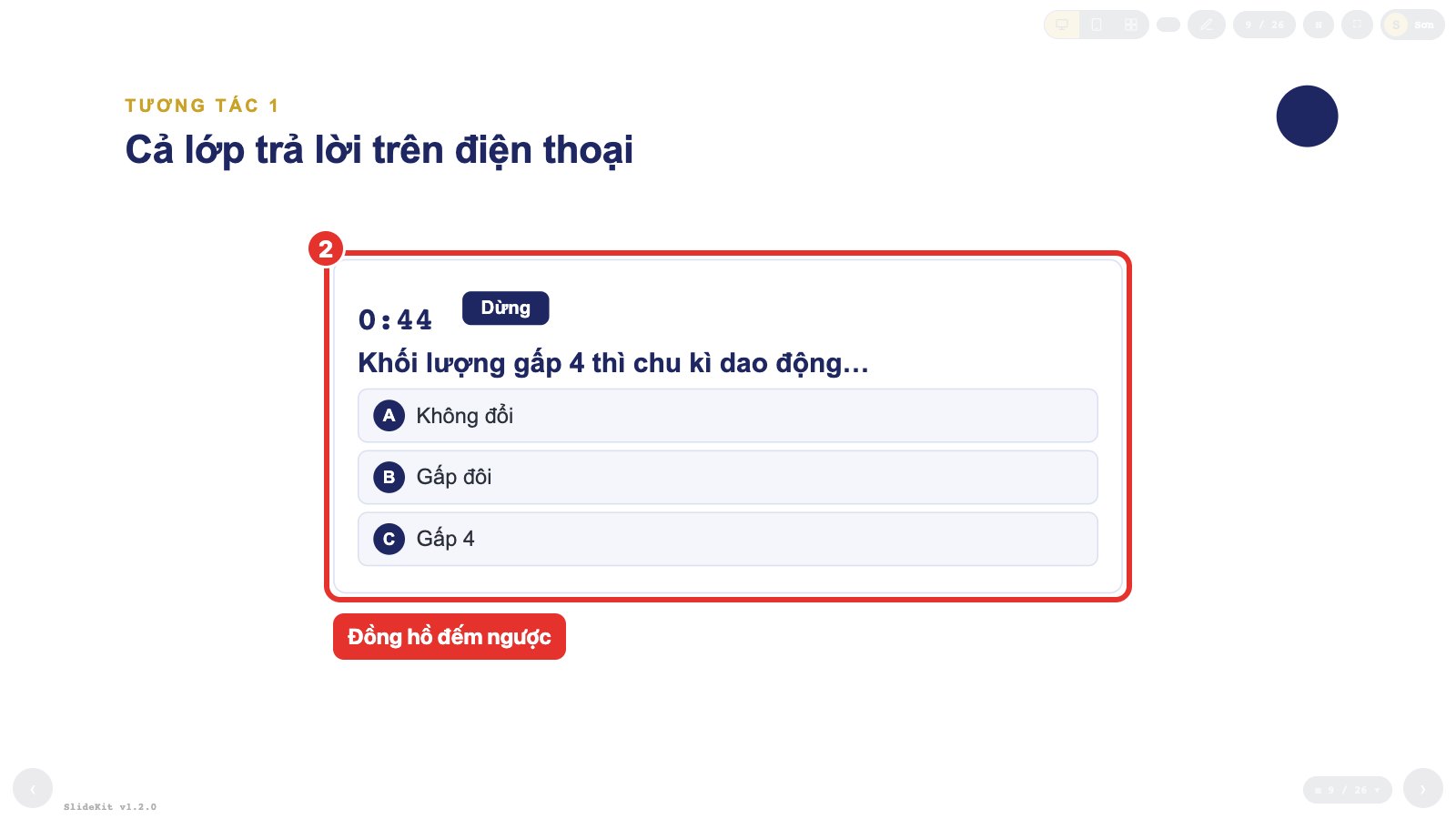
TƯƠNG TÁC 1
Thử ngay, bấm Bắt đầu rồi trả lời trên điện thoại
THẦY CÔ
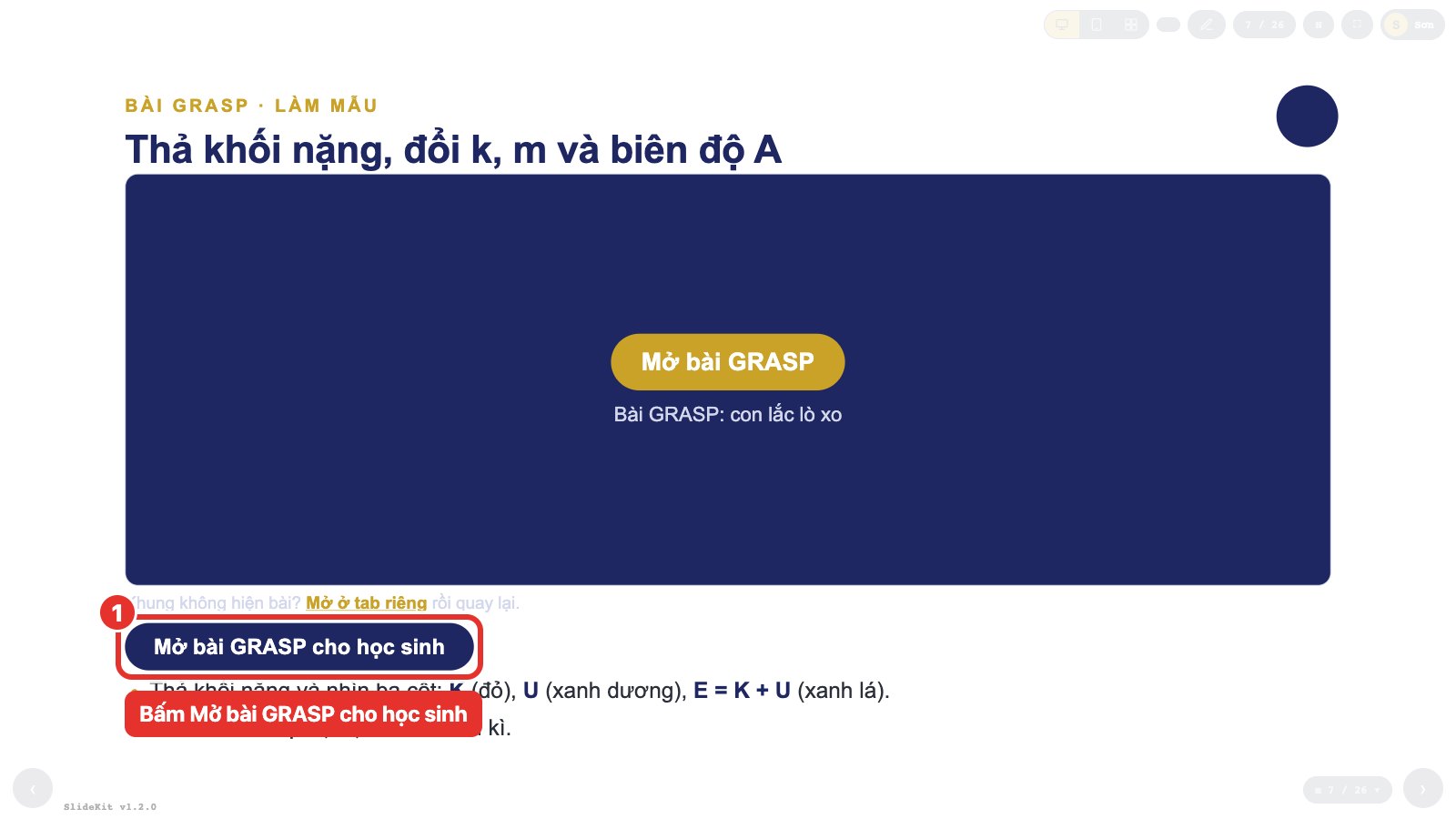
Cho học sinh làm bài GRASP
Ở slide GRASP, bấm Mở bài GRASP cho học sinh.
Học sinh có nút ⛶ Phóng to và ✕ Thu nhỏ trong khung để xem cho rộng.
THẦY CÔ
Hết tiết thì bấm Tổng kết bài học
HỌC SINH
Vào lớp bằng điện thoại
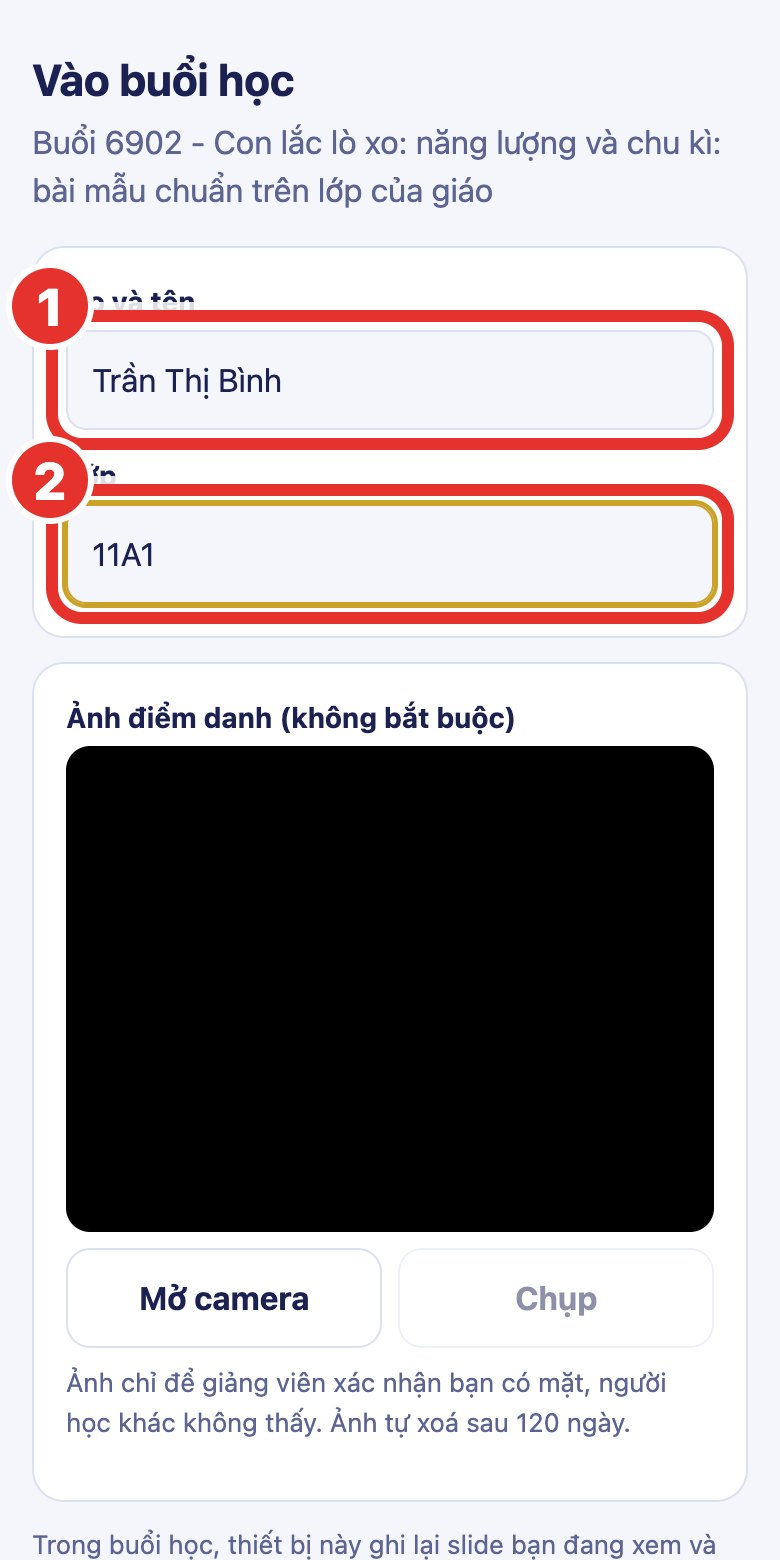

① ② Quét QR hoặc mở link. Ghi Họ và tên và Lớp.
③ Bấm Điểm danh.
Giữ trang mở. Khi thầy cô cho phép, slide hiện ra.
HỌC SINH
Trả lời quiz khi thầy cô bấm Bắt đầu
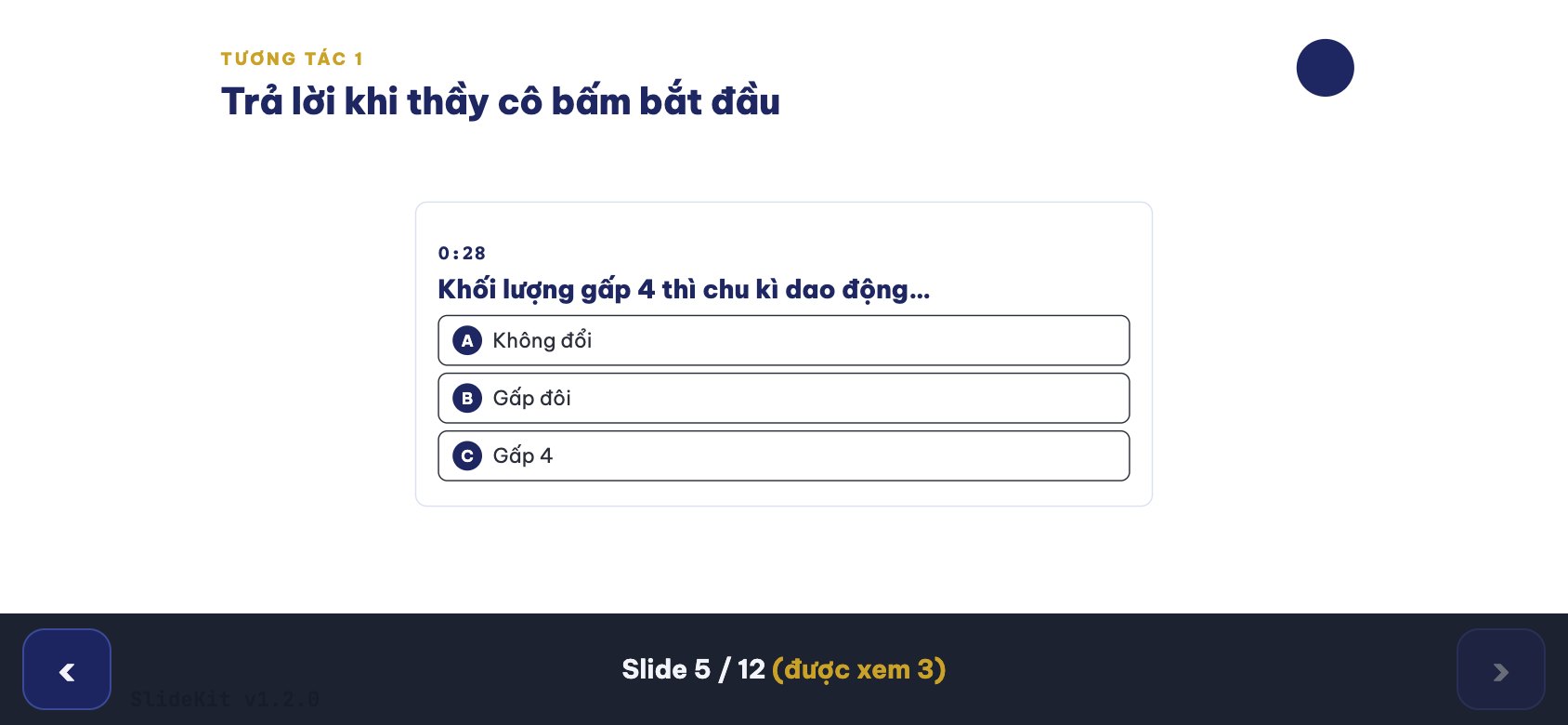
Xoay điện thoại ngang cho rộng.
Thấy đồng hồ đếm ngược thì chọn một đáp án.
Nút ‹ › ở dưới chỉ chuyển giữa các slide được phép xem.
MẸO XỬ LÝ
Gặp sự cố thì làm gì?
- Không thấy nút Lớp học: rê chuột lên góc phải trên, bấm tên của mình, chọn Lớp học. Chưa đăng nhập thì chưa mở được.
- Bấm Bắt đầu nhưng báo còn buổi cũ: bấm Kết thúc lớp cũ và bắt đầu lớp mới.
- Học sinh đổi máy: bấm thẻ em đó, bấm Cho phép đổi máy, rồi bảo em quét lại mã.
- Khung bài GRASP của học sinh trống: kiểm đã bấm Mở bài GRASP cho học sinh; vẫn trống thì mở bài ở tab riêng bằng nút Mở bài GRASP.
- Quên kết thúc buổi: buổi tự đóng sau 45 phút thầy cô không thao tác.
ĐỔI MÁY
Cho phép học sinh đổi máy
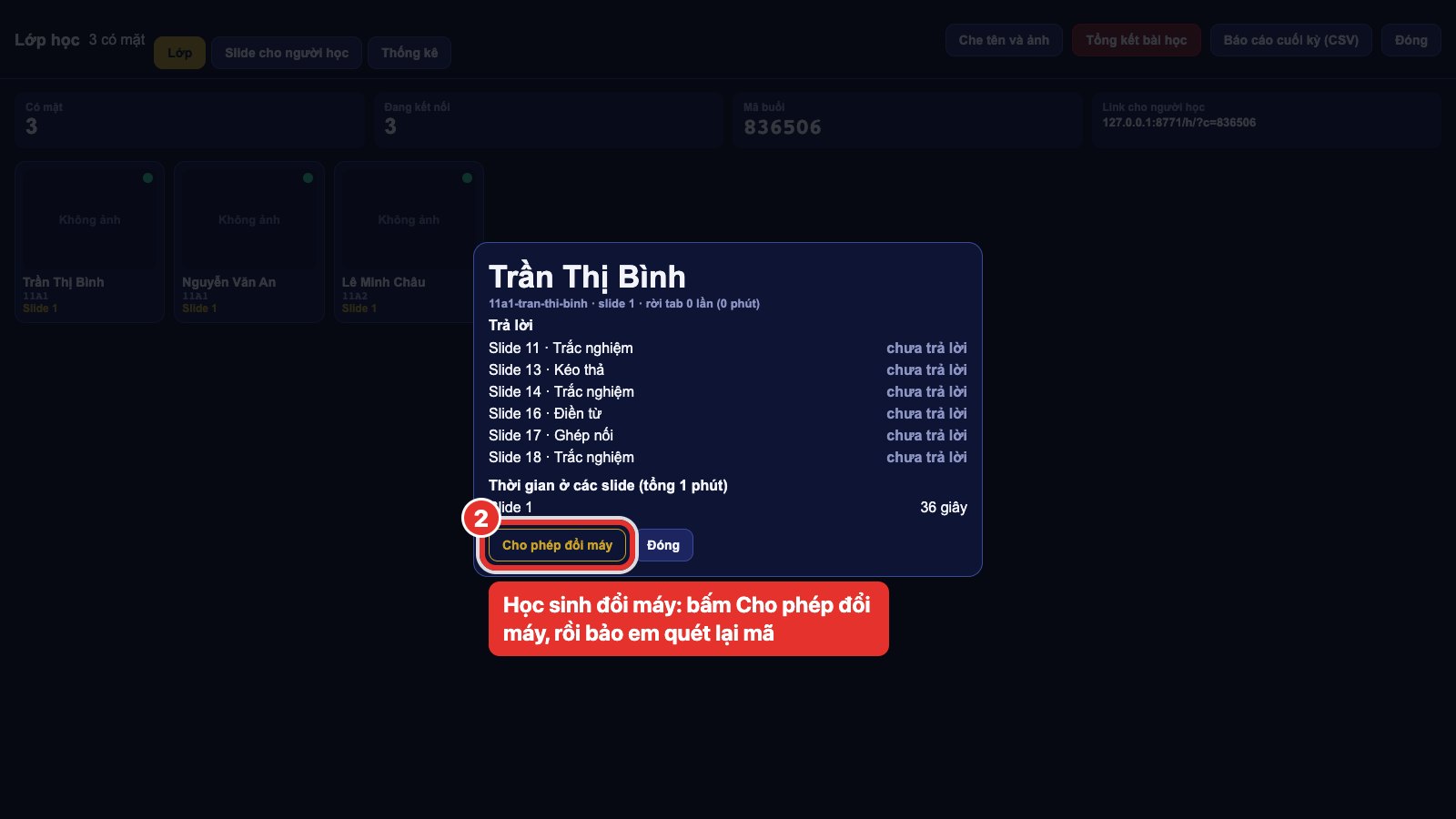
Bấm vào thẻ học sinh, rồi Cho phép đổi máy.
Em quét lại mã ở máy mới.
Chúc thầy cô một tiết học thật mượt
Cần giúp: nhắn anh Sơn, kèm ảnh chụp màn hình